
Smarters Plus Travando? Veja o Guia Técnico para Estabilizar o App no PC em 2026
Um erro técnico comum que impede o acesso ao Smarters Plus no seu computador pessoal em 2026 é o descasamento entre o relógio do Windows e o servidor. Se o horário do seu notebook não estiver milimetricamente ajustado, o protocolo de segurança do app rejeitará o seu login, exibindo mensagens de erro de autenticação no PC. Para “ajeitar a casa”, acesse as configurações de Data e Hora e force a sincronização com o servidor oficial do Windows. Manter o tempo do sistema atualizado garante que os certificados de segurança do player sejam validados instantaneamente, permitindo que você entre na sua lista de reprodução sem as falhas recorrentes de acesso que afetam muitos usuários no Windows.
2. Expansão do Buffer de Vídeo para Conexões Instáveis
Se você sofre com pequenas interrupções no sinal do Smarters Plus, o segredo técnico no Windows em 2026 está em aumentar o tempo de pré-carregamento do cache no seu notebook. Ao ajustar o “Buffer Size” nas configurações avançadas do computador pessoal, você permite que o sistema armazene mais segundos de vídeo antes da reprodução no PC. Isso cria uma reserva de dados que protege a transmissão contra oscilações momentâneas da sua internet fibra ou Wi-Fi. Essa margem de segurança técnica é fundamental para manter a fluidez cinematográfica no seu notebook, evitando que o player pare para carregar no meio de uma cena importante, garantindo autoridade total sobre a sua experiência de streaming.
Â
3. Substituição do Motor de Decodificação para Corrigir Tela Preta
Quando o Smarters Plus apresenta áudio mas a imagem fica escura no seu computador pessoal em 2026, o problema geralmente reside no conflito de renderização via hardware no Windows. Para resolver isso no seu notebook, altere as configurações do player para utilizar o decodificador de “Software” em vez de depender exclusivamente da GPU no PC. Essa mudança técnica força o processador central a assumir a tarefa de desenhar os quadros do vídeo, contornando drivers de vídeo corrompidos ou incompatibilidades de aceleração gráfica. É uma manobra de suporte vital para restaurar a imagem no seu sistema operacional Windows, garantindo que você assista a qualquer formato de mídia sem erros visuais ou artefatos no notebook.
Infográfico: 5 Comandos de Suporte SMARTERS PLUS PC 2026
| Prioridade | Erro Comum | Ação de Reparo no Windows |
| 01 | App não inicializa | Executar como Administrador no computador pessoal. |
| 02 | Streaming travando | Alternar DNS para 1.1.1.1 nas configurações do notebook. |
| 03 | Login não valida | Sincronizar Data e Hora automática do Windows no PC. |
| 04 | Tela Preta/Sem Imagem | Atualizar Drivers de Vídeo da fabricante no notebook. |
| 05 | Lentidão nos Menus | Limpar Cache e Dados Temporários dentro do app no PC. |
4. Manutenção de Registros e Limpeza de Lixo Digital
O acúmulo de dados residuais de EPG (Guia de Programação) pode tornar o Smarters Plus extremamente lento no seu notebook em 2026. Para manter a interface ágil no seu computador pessoal, é necessário realizar a limpeza dos dados temporários nas opções do aplicativo no Windows. Essa faxina digital no PC remove miniaturas antigas e informações de canais que já não estão em uso, liberando memória RAM para que o sistema operacional foque na reprodução do conteúdo. Um player com o cache limpo “ajeita a casa” na navegação, permitindo que você troque de categoria ou busque filmes com uma resposta tátil e visual imediata no seu notebook de alta performance.
Â
5. Priorização de Largura de Banda no Firewall do Windows
Muitas vezes, o Windows 11 limita o tráfego de dados de aplicativos de terceiros para priorizar atualizações de sistema no seu computador pessoal em 2026. Para garantir que o Smarters Plus tenha o caminho livre, você deve criar uma regra de entrada e saída no Firewall do seu notebook, marcando o app como prioridade técnica no PC. Essa configuração evita que o antivírus ou as proteções nativas do Windows atrasem o recebimento dos pacotes de streaming, reduzindo drasticamente o tempo de carregamento inicial. Manter essa autoridade de rede no seu computador pessoal assegura que o sinal chegue sem filtros desnecessários, otimizando a velocidade de conexão para transmissões em 4K e UHD no seu notebook.
6. Calibração da Taxa de Atualização do Monitor para Fluidez
A falta de sincronia entre os quadros por segundo (FPS) do vídeo e a frequência do seu monitor de notebook pode causar o efeito de “imagem picotada” no Smarters Plus em 2026. No Windows, ajuste as configurações de exibição do seu computador pessoal para coincidir com a taxa de transmissão padrão de 60Hz no PC. Essa harmonização técnica garante que cada movimento na tela seja renderizado de forma suave, sem os pequenos saltos de imagem que ocorrem quando o hardware tenta compensar taxas de atualização variáveis. É um ajuste fino de engenharia visual no seu notebook que transforma a percepção de qualidade, deixando o movimento dos filmes muito mais natural e profissional no seu sistema operacional.
7. Eliminação de Conflitos com VPNs e Proxies Inadequados
O uso de redes privadas virtuais de baixa qualidade no Windows pode “sujar” a rota de conexão do Smarters Plus no seu computador pessoal em 2026. Se você notar que os canais pararam de carregar no seu notebook, tente desativar qualquer serviço de proxy ou VPN ativa no PC para testar a conexão direta. Muitas vezes, esses serviços mascaram o IP de forma a confundir os servidores de streaming, resultando em quedas de sinal ou erro de “timeout”. “Ajeitar a casa” operando em uma rede limpa e estável garante que o Smarters Plus utilize a rota mais curta e rápida disponível na sua fibra óptica, proporcionando estabilidade total durante o uso prolongado no seu computador pessoal.
Perguntas e Respostas: Suporte SMARTERS PLUS 2026
1. Por que o Smarters Plus fecha sozinho no meu notebook em 2026? Geralmente, isso ocorre devido à falta de memória virtual disponível no Windows ou conflitos de permissão no computador pessoal. Tente rodar o aplicativo como “Administrador” no seu PC para garantir que ele tenha autoridade total sobre os recursos de sistema. Isso evita que o Windows encerre o processo do player por segurança, mantendo a estabilidade do notebook durante a reprodução.
2. O que fazer quando a lista de canais não carrega no computador pessoal? Verifique se a URL da sua lista M3U está correta e se o seu DNS não está bloqueando o domínio do servidor no notebook. A substituição do DNS padrão pelo da Cloudflare nas configurações de rede do Windows costuma destravar o acesso no PC. Se a internet estiver normal, o problema pode ser a validade do link, que precisa ser atualizado dentro das configurações do Smarters Plus.
3. Como melhorar a qualidade da imagem em transmissões ao vivo no PC? A qualidade depende da estabilidade da sua rede e da seleção do “Video Player” correto dentro das opções do app no Windows. No seu notebook, escolha o motor de vídeo “Built-in” para melhor compatibilidade com transmissões modernas em 2026 no computador pessoal. Além disso, verifique se o driver da sua placa de vídeo está atualizado para suportar as cores e contrastes exigidos pelo conteúdo em alta definição.

8. Gestão de Placas de Vídeo Híbridas em Notebooks
Em notebooks modernos que possuem duas placas de vídeo (integrada e dedicada), o Windows pode escolher a mais fraca para rodar o Smarters Plus, causando lentidão no seu computador pessoal em 2026. Para corrigir isso no PC, vá nas configurações gráficas do Windows e defina o executável do player para rodar em “Alto Desempenho”. Essa configuração técnica força o uso da GPU potente, garantindo que a decodificação de vídeos pesados seja feita sem sobrecarregar o processador central do seu notebook. Ter o hardware correto trabalhando na tarefa certa é o segredo para um Smarters Plus ultra veloz e capaz de lidar com qualquer resolução sem aquecer excessivamente o computador pessoal.
9. Reinstalação Técnica e Limpeza de Registros Órfãos
Quando atualizações sucessivas do Windows corrompem a instalação do Smarters Plus no seu computador pessoal em 2026, a solução é uma limpeza profunda no PC. Desinstale o programa, delete as pastas ocultas em “AppData” no seu notebook e utilize uma ferramenta de limpeza para remover chaves de registro obsoletas. Iniciar com uma base de código zerada no seu Windows permite que o aplicativo reconstrua sua estrutura de arquivos sem os erros herdados de versões antigas. Essa prática de suporte técnico “ajeita a casa” de forma definitiva, eliminando bugs inexplicáveis e devolvendo a performance de elite que o seu notebook de 2026 é capaz de oferecer.
Â
10. Configuração de Cache em Discos de Alta Velocidade
Se o seu notebook possui tanto um SSD quanto um HD, certifique-se de que o Smarters Plus está instalado e operando no disco sólido no Windows em 2026. A velocidade de leitura do SSD é crucial para que o cache de vídeo seja processado sem gargalos no seu computador pessoal, eliminando travamentos de interface no PC. Instalar o player em discos lentos pode causar atrasos na renderização de posters e lentidão ao alternar entre listas de reprodução no seu notebook. Garantir que o app “respire” em um hardware rápido “ajeita a casa” no desempenho geral, elevando o Smarters Plus ao nível de autoridade técnica.
11. Redução de Processos de Fundo Indesejados
Softwares de backup automático ou sincronização de nuvem podem “sequestrar” a taxa de upload e download no Windows, prejudicando o Smarters Plus em 2026. Antes de iniciar sua sessão no computador pessoal, finalize tarefas não essenciais através do Gerenciador de Tarefas do seu notebook para liberar recursos para o PC. Essa limpeza operacional garante que o Windows foque exclusivamente na decodificação do sinal de vídeo, mantendo o player fluido e responsivo. Um ambiente de sistema “limpo” no seu notebook é fundamental para evitar micro-travamentos que estragam a experiência de imersão sonora e visual no Smarters Plus.
12. Ajuste de Escala Visual para Interfaces em 4K
O uso de telas de alta densidade de pixels no seu notebook pode fazer com que os menus do Smarters Plus fiquem desproporcionais no Windows em 2026. No seu computador pessoal, ajuste as propriedades de compatibilidade do executável para “Substituir o ajuste de escala de DPI alto” no PC. Isso garante que a interface do usuário seja renderizada com nitidez, sem borrões ou ícones minúsculos que dificultam a navegação no Windows. Esse ajuste técnico refinado melhora a ergonomia de uso no seu notebook, permitindo que você aproveite a autoridade visual do Smarters Plus com total clareza e conforto ocular.
Â
13. Verificação de Integridade de Cabos e Conexões Físicas
Muitas vezes, a instabilidade do Smarters Plus no Windows não é um erro de software, mas sim um problema físico no seu computador pessoal em 2026. Se você usa adaptadores USB para rede no seu notebook, verifique se eles estão operando em portas 3.0 para garantir a velocidade necessária no PC. Cabos de rede desgastados podem causar perdas de conexão intermitentes que o Windows tenta compensar, resultando em “buffering” constante no player. “Ajeitar a casa” revisando o hardware físico do seu notebook é uma etapa essencial de suporte para assegurar que o Smarters Plus receba o sinal com força e estabilidade máxima.
14. Personalização do Motor de Renderização Nativo
Dentro do menu de desenvolvedor do Smarters Plus, você pode encontrar opções para alterar o motor de renderização no Windows em 2026. Experimentar diferentes versões da engine no seu computador pessoal pode destravar performances superiores em modelos específicos de notebook no PC. Alguns motores lidam melhor com o entrelaçamento de imagens de canais ao vivo, enquanto outros focam na nitidez de filmes sob demanda no Windows. Encontrar a configuração técnica que melhor se adapta ao seu hardware é um passo de autoridade para transformar seu notebook em uma estação de entretenimento de alta performance.
Â

15. Eliminação de Conflitos de Drivers de Áudio Realtek
Drivers de som desatualizados ou genéricos no Windows podem causar travamentos estranhos no Smarters Plus no seu computador pessoal em 2026. Verifique se o driver de áudio do seu notebook é a versão oficial da fabricante, pois versões básicas do sistema podem não processar corretamente o áudio multicanal no PC. Conflitos de som costumam travar a linha do tempo do vídeo, fazendo a imagem “congelar” enquanto o áudio continua ou vice-versa no Windows. Manter o som do seu computador pessoal otimizado “ajeita a casa” na sincronia, garantindo que o Smarters Plus entregue uma experiência auditiva limpa e sem ruídos técnicos.
Â
16. Gerenciamento de Energia para Portas USB de Rede
O Windows 2026 costuma desligar portas USB para economizar energia, o que pode derrubar sua conexão de rede enquanto você assiste ao Smarters Plus no notebook. Vá ao Gerenciador de Dispositivos do seu computador pessoal e desative a opção “O computador pode desligar o dispositivo para economizar energia” nas propriedades de rede do PC. Essa modificação técnica garante que a internet permaneça ativa e estável durante longas sessões de uso no seu Windows, evitando quedas de sinal inexplicáveis. Manter a energia constante nos periféricos do seu notebook é vital para que o Smarters Plus mantenha sua autoridade de streaming ininterrupta.
Â
17. Uso de DNS Privado para Contornar Bloqueios Regionais
Se você notar que certos conteúdos do Smarters Plus não carregam no seu computador pessoal em 2026, o seu provedor pode estar filtrando o tráfego no Windows. Configurar um DNS privado criptografado no seu notebook permite “pular” essas barreiras técnicas de forma segura e veloz no PC. Essa prática no Windows aumenta a privacidade da sua navegação e melhora a velocidade de conexão com servidores internacionais, otimizando o desempenho do player no seu computador pessoal. “Ajeitar a casa” na camada de privacidade do notebook é um diferencial de suporte para quem busca acesso total e performance de elite no Smarters Plus.
Â

Gostou? Veja esses artigos:
18. Reinstalação de Bibliotecas Visual C++ corrompidas
Muitos erros de “falha na inicialização” do Smarters Plus no Windows 2026 estão ligados a arquivos .DLL ausentes ou corrompidos no computador pessoal. Baixar e reinstalar o pacote redistribuível do Visual C++ no seu notebook resolve conflitos de lógica que impedem o app de abrir no PC. Essa manutenção de infraestrutura no Windows é um procedimento técnico avançado que restaura as fundações necessárias para o software rodar sem erros. Ao garantir que o ambiente de execução do seu computador pessoal esteja saudável, você assegura que o Smarters Plus funcione com total autoridade e estabilidade no seu notebook.
19. Ajuste de Profundidade de Cor para Conteúdos HDR
Para usuários de notebooks com telas HDR em 2026, o Smarters Plus pode apresentar cores lavadas se as configurações do Windows não estiverem alinhadas no computador pessoal. Ative o “HDR Dinâmico” nas opções de vídeo do PC para permitir que o player utilize toda a gama cromática disponível no seu monitor no Windows. Esse ajuste técnico transforma a experiência visual, trazendo pretos mais profundos e brilhos intensos para os seus filmes no notebook. “Ajeitar a casa” na calibração de cores é essencial para aproveitar a autoridade gráfica que o Smarters Plus oferece em produções de alto orçamento no seu computador pessoal.
20. Desativação de Filtros de Blue Light durante o Streaming
Filtros de luz noturna ativos no Windows podem alterar drasticamente a paleta de cores do Smarters Plus, deixando a imagem amarelada no seu computador pessoal em 2026. Configure o seu notebook para desativar automaticamente esses filtros quando o player estiver em modo tela cheia no PC. Essa automação técnica garante que você assista ao conteúdo com a coloração pretendida pelos diretores, mantendo a fidelidade visual no seu Windows. Preservar a pureza da imagem no seu computador pessoal é um detalhe de suporte que faz toda a diferença na imersão durante maratonas de séries no Smarters Plus no seu notebook.
21. Verificação de Versão da Lista de Reprodução (M3U)
Usar listas de reprodução em formatos antigos ou mal formatados pode causar lentidão severa no Smarters Plus no seu computador pessoal em 2026. Verifique com seu provedor se você está utilizando a versão mais otimizada da URL no seu notebook para garantir a compatibilidade com o Windows no PC. Listas modernas carregam metadados de forma mais eficiente, reduzindo o estresse de processamento no seu sistema operacional. “Ajeitar a casa” na fonte de dados é um passo estratégico para que o Smarters Plus funcione com agilidade máxima, carregando milhares de canais em poucos segundos no seu computador pessoal.
22. Monitoramento de Latência (Ping) com o Servidor
Se a imagem do Smarters Plus está “pulando” no seu notebook em 2026, a latência entre o seu computador pessoal e o servidor de mídia pode estar alta no Windows. Utilize ferramentas de diagnóstico no PC para verificar se o seu “ping” está abaixo de 100ms para garantir uma transmissão fluida no seu notebook. Latências altas causam atrasos na decodificação que o Windows não consegue corrigir apenas com buffer, resultando em travamentos técnicos no player. Manter um olho na qualidade da sua rota de internet é fundamental para assegurar a autoridade do sinal e o desempenho superior no Smarters Plus no seu computador pessoal.
Â
Conclusão
23. Configuração de Firewall de Terceiros e Suas Regras
Se você utiliza antivírus com firewalls próprios no Windows, as regras padrão podem ser agressivas demais para o Smarters Plus no seu computador pessoal em 2026. Entre nas configurações avançadas de segurança do seu notebook e marque o player como um “aplicativo de confiança” para evitar inspeções de pacotes em tempo real no PC. Essas varreduras constantes atrasam a chegada do sinal de vídeo, causando pausas chatas na reprodução no Windows. “Ajeitar a casa” nas permissões de segurança libera o hardware do seu notebook para focar no que importa: entregar um streaming estável e sem interrupções no Smarters Plus.
24. Uso de Bases de Resfriamento Ativo para Maratonas
Sessões longas de streaming no Smarters Plus podem levar o seu notebook ao limite térmico no Windows em 2026, causando travamentos por calor no computador pessoal. Utilizar uma base com ventoinhas extras ajuda a manter o processador e a GPU em temperaturas seguras no PC, evitando quedas de frames no Windows. Essa precaução física é um suporte valioso para preservar a vida útil do seu computador pessoal e garantir que a performance não caia após horas de uso intenso no notebook. Um hardware frio é sinônimo de um Smarters Plus estável e com autoridade técnica para rodar qualquer conteúdo pesado sem engasgos.
25. Atualização de Firmware do Roteador e do Notebook
Muitas vezes, a instabilidade técnica do Smarters Plus no Windows 2026 nasce de um firmware de rede desatualizado no seu computador pessoal ou roteador. Verifique as atualizações de BIOS do seu notebook e do modem de internet no PC para garantir que as tecnologias de Wi-Fi e Ethernet estejam operando com os patches de correção mais recentes. Drivers de rede antigos podem causar micro-desconexões que derrubam o player ou impedem o carregamento de listas no Windows. Manter toda a sua cadeia de dispositivos atualizada “ajeita a casa” na base, proporcionando um ambiente perfeito para o Smarters Plus brilhar no seu computador pessoal.
26. Conclusão: SMARTERS PLUS com Performance de Elite em 2026
Manter o Smarters Plus em 2026 operando com total fluidez no seu notebook Windows exige apenas uma rotina básica de manutenção técnica e ajustes precisos de rede no seu computador pessoal. Ao aplicar as soluções detalhadas neste manual de autoridade, você “ajeita a casa” no seu Windows, eliminando de vez os travamentos, erros de carregamento e falhas de imagem no PC. Com a harmonia perfeita entre hardware e software, o seu notebook se transforma na central de entretenimento definitiva, pronta para entregar o melhor do streaming com estabilidade e velocidade. Aproveite toda a potência tecnológica que o Smarters Plus oferece no seu sistema operacional Windows atualizado com estas dicas profissionais e definitivas para o ano de 2026.






























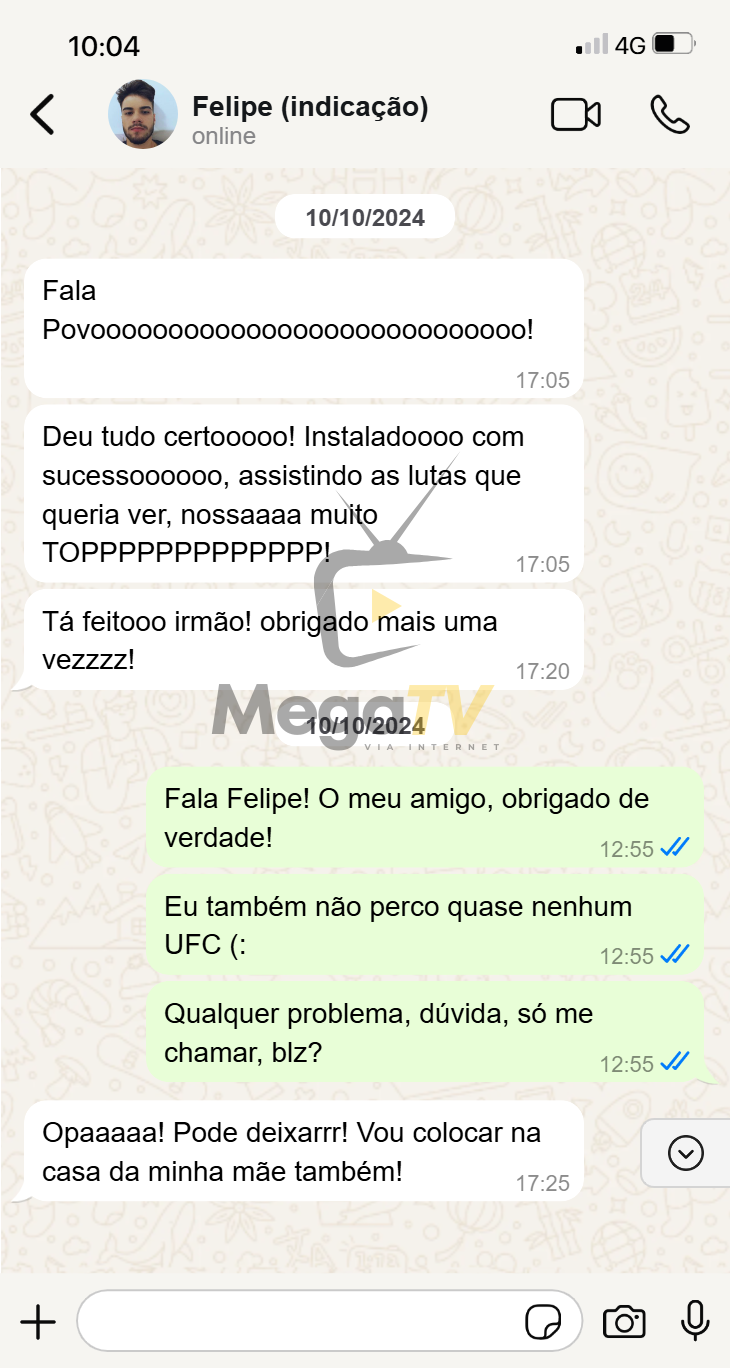
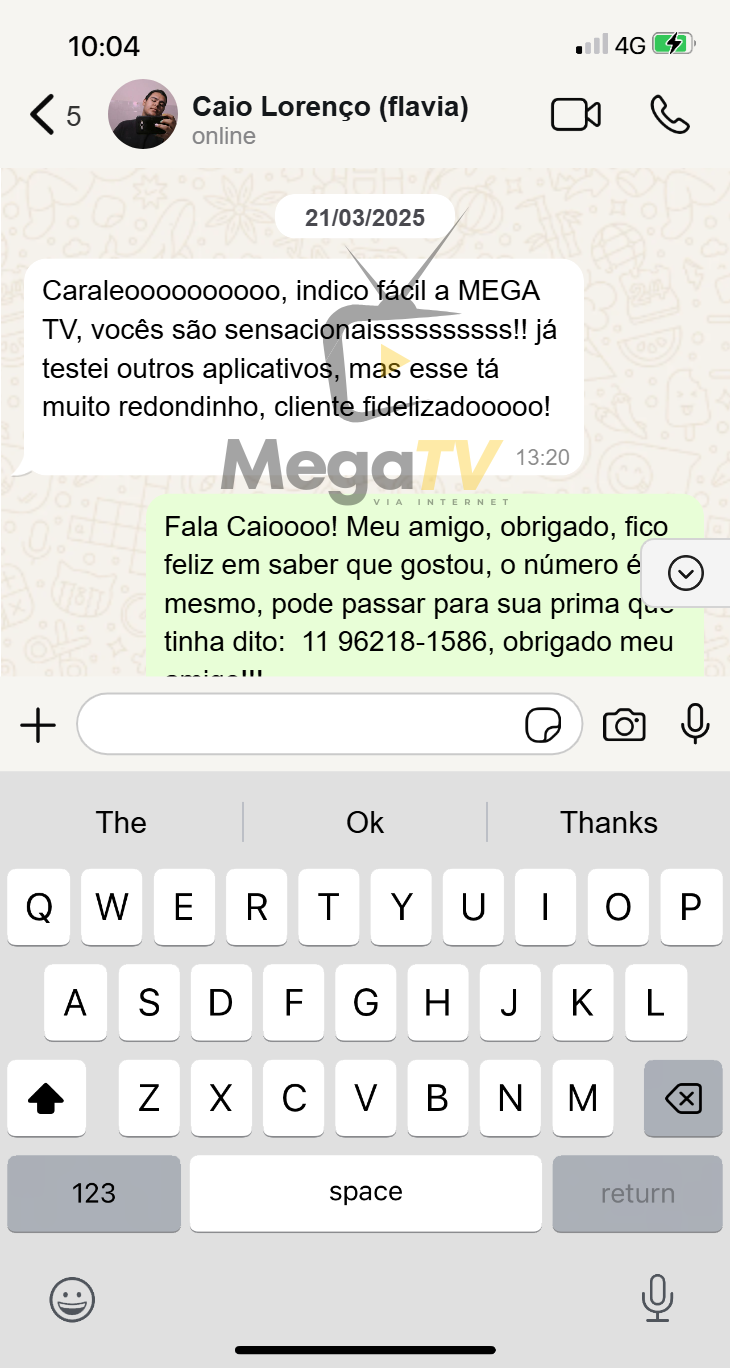
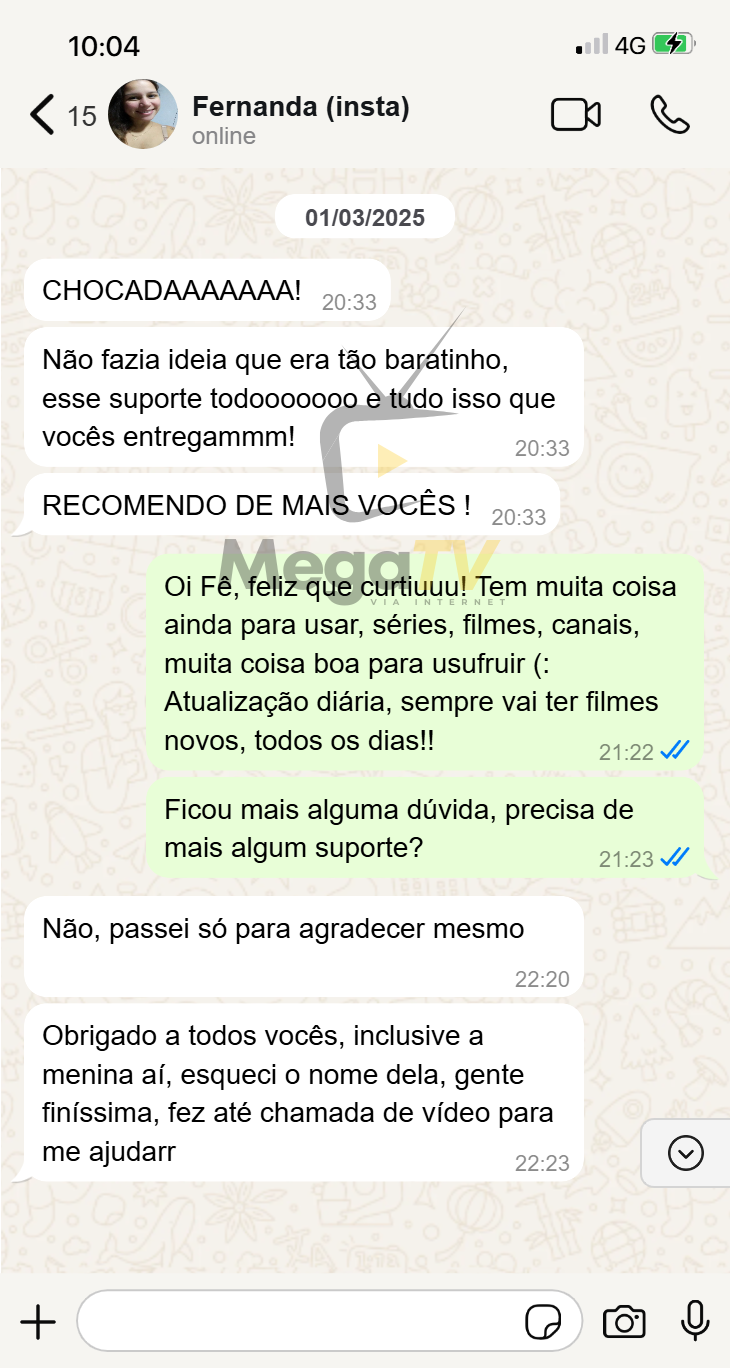
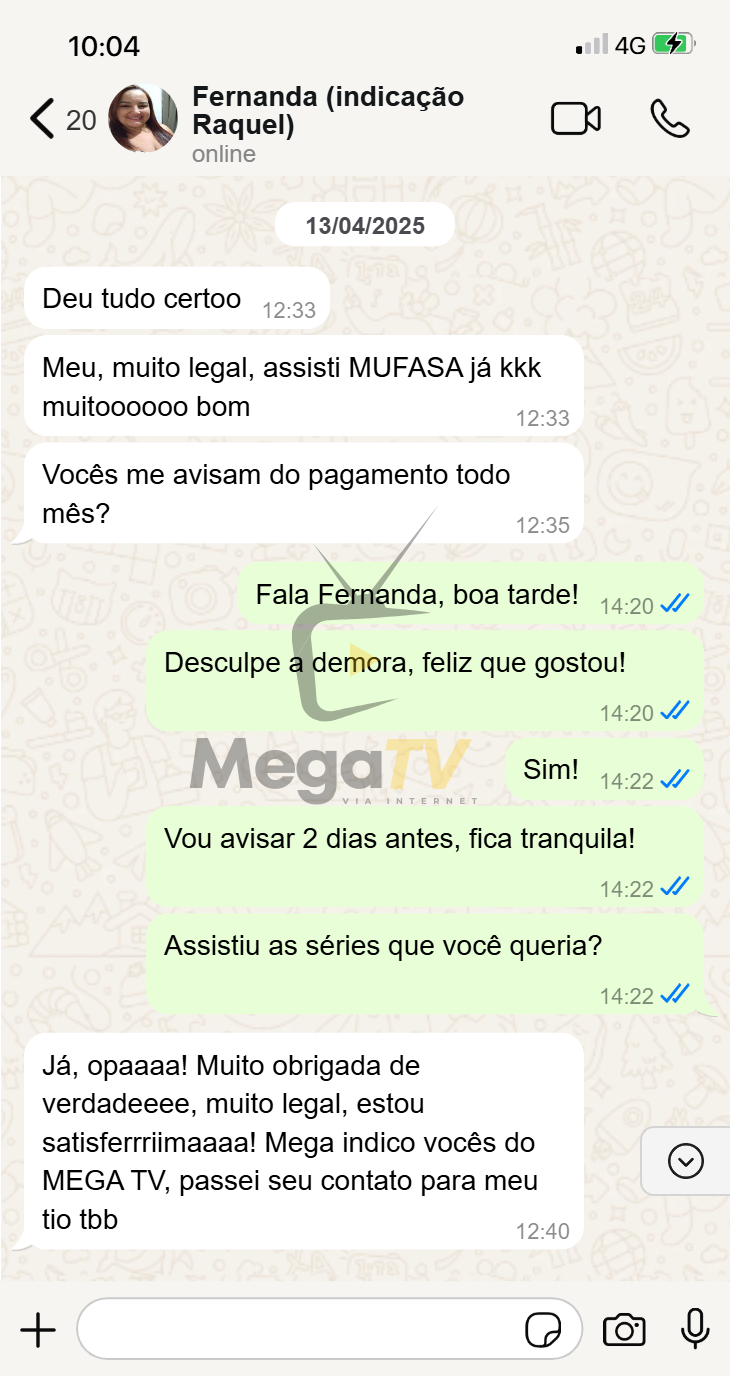
Confira alguns depoimentos:

Assine já e aproveite
🎬 Milhares de Filmes e Séries direto na sua TV Smart, Celular ou Notebook!
📲 Fale agora no WhatsApp: (11) 96218-1586 | 11962181586
🔗 Acesse: https://chame.net/tv
🔗 Planos: https://topresumo.com/
🎥 +2 mil clientes já aprovam!
🔥 Conteúdo atualizado toda semana!